

PayPalでクレジットカードを変更するには、お客様ご自身でPayPalにログインして変更していただく必要があります。
以下にPayPalにログインして、支払い先として登録されているクレジットカードを変更する手順を紹介します。
(PayPalには、個人アカウントとビジネスアカウントがあるため、それぞれ紹介します)
※PayPalのキャプチャ画面は、最新のものとは異なる場合があります。
何卒ご了承いただければ幸いです。
PayPal個人アカウントの場合
手順1.
PayPalにログインします。
手順2.
ダッシュボードにあるカードまたは銀行を登録するをクリック。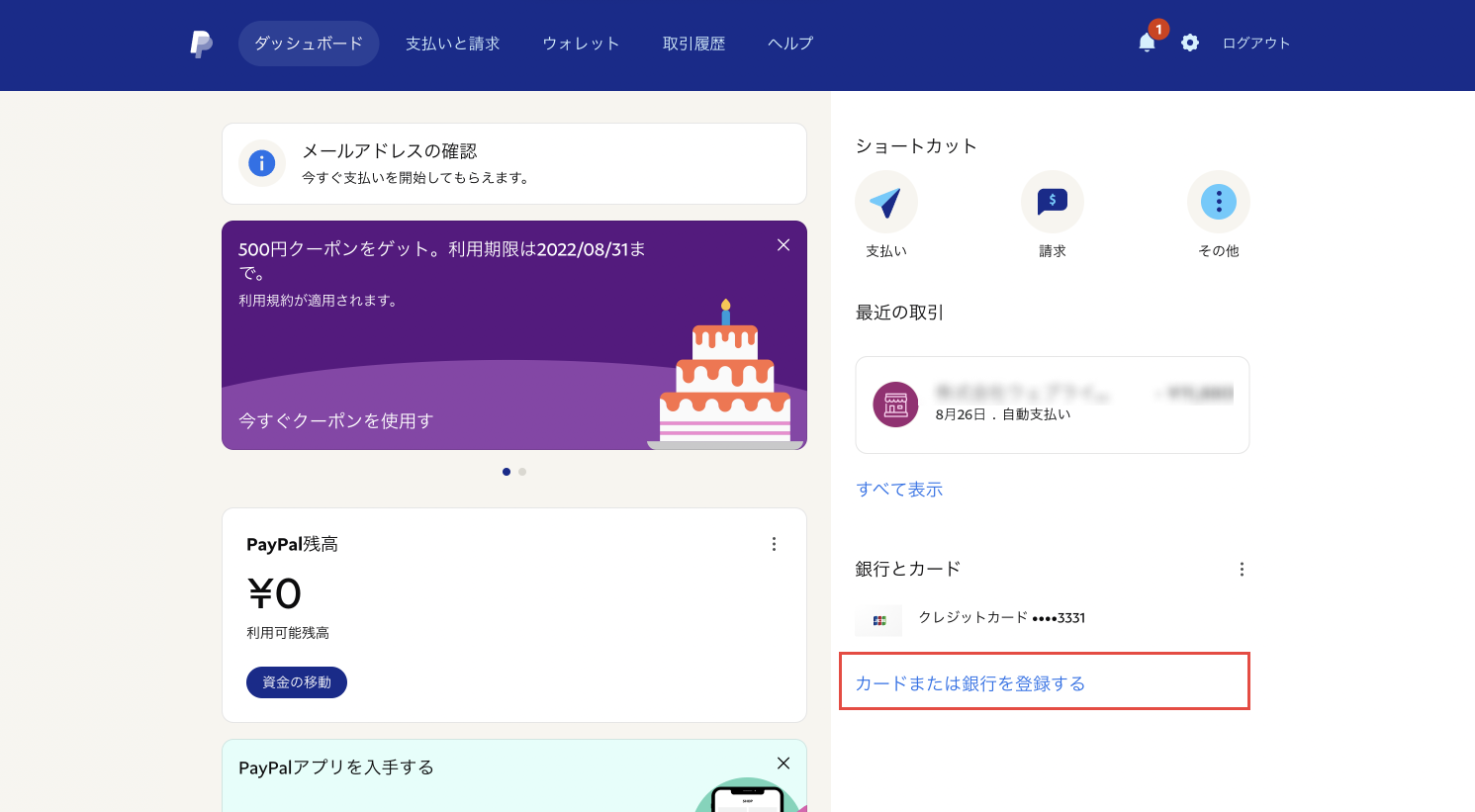
手順3.
現在登録されているクレジットカードが表示されているので、既存のカードをクリックするか、カードの登録をクリック。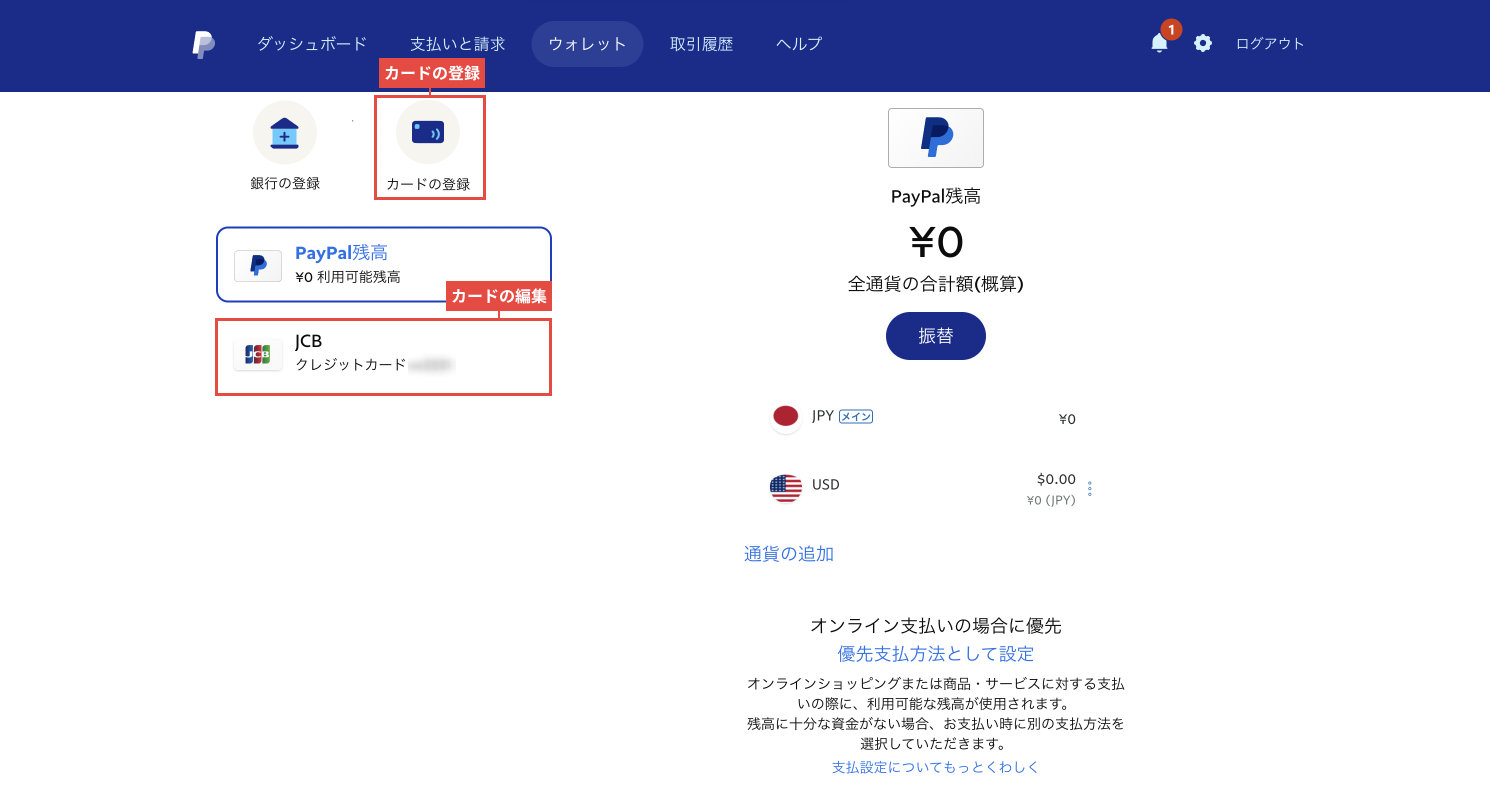
手順4.
カードを編集または新規登録し、「オンライン支払いの場合に優先」の①優先支払方法として設定し、②カードの更新をクリックすれば完了です。
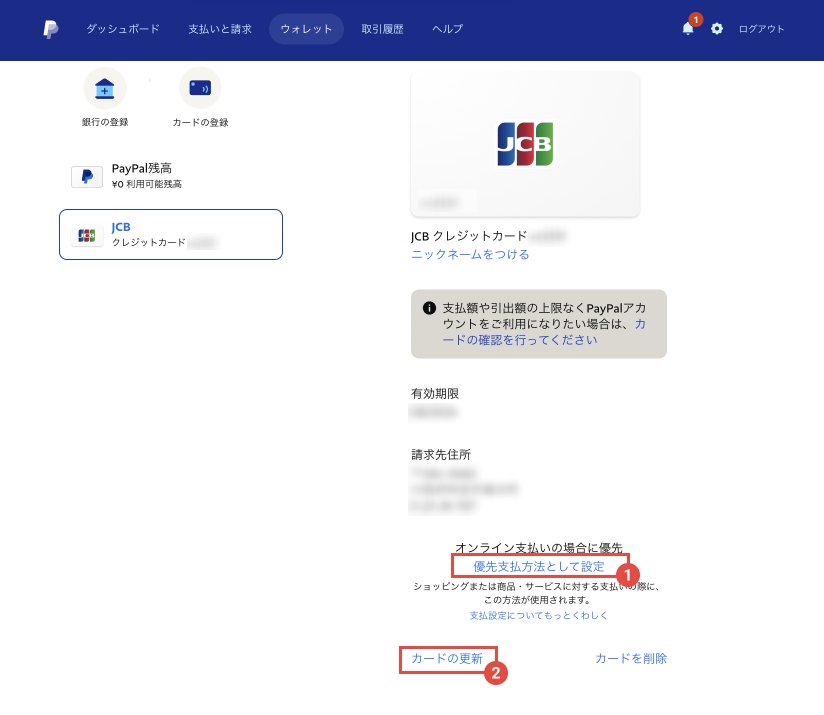
PayPal個人アカウントの方は、これでクレジットカードの変更手続が完了となります。
PayPalビジネスアカウントの場合
手順1.
PayPalにログインします。
手順2.
お支払い・決済の受け取りをクリック。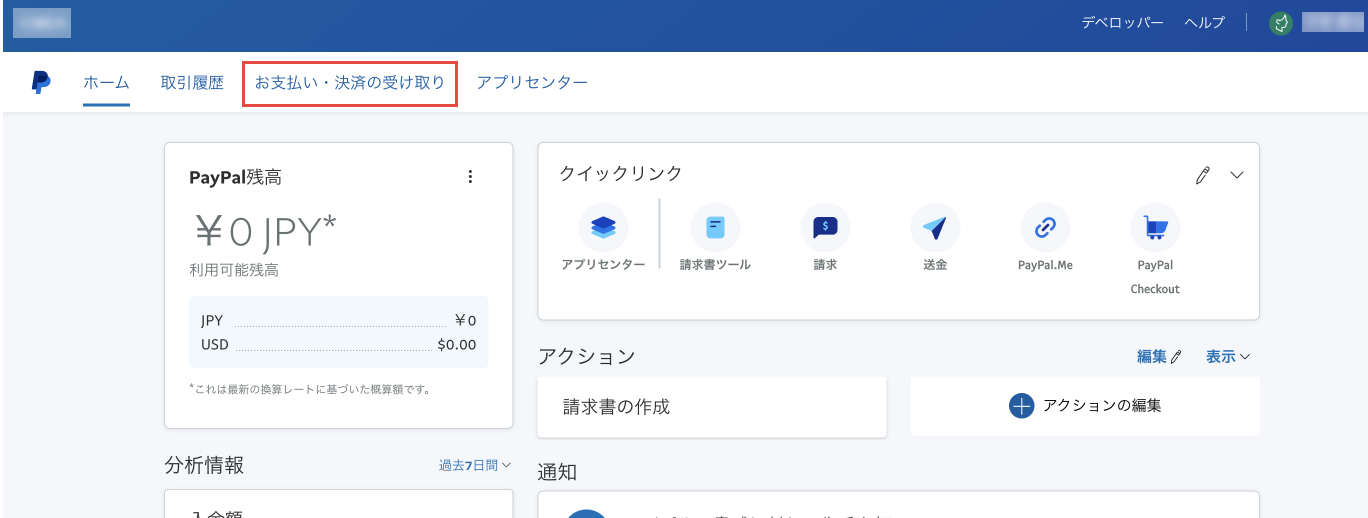
手順3.
銀行・カードのメニューが表示されるのでクリック。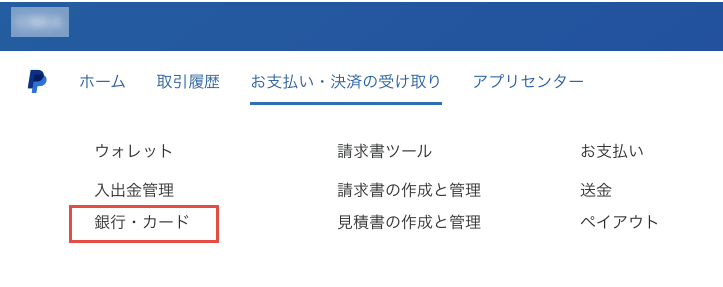
手順4.
「カード」の項目に現在登録されているクレジットカードが表示されているので、既存のカードの確認をクリックするか、新しいカードの登録をクリック。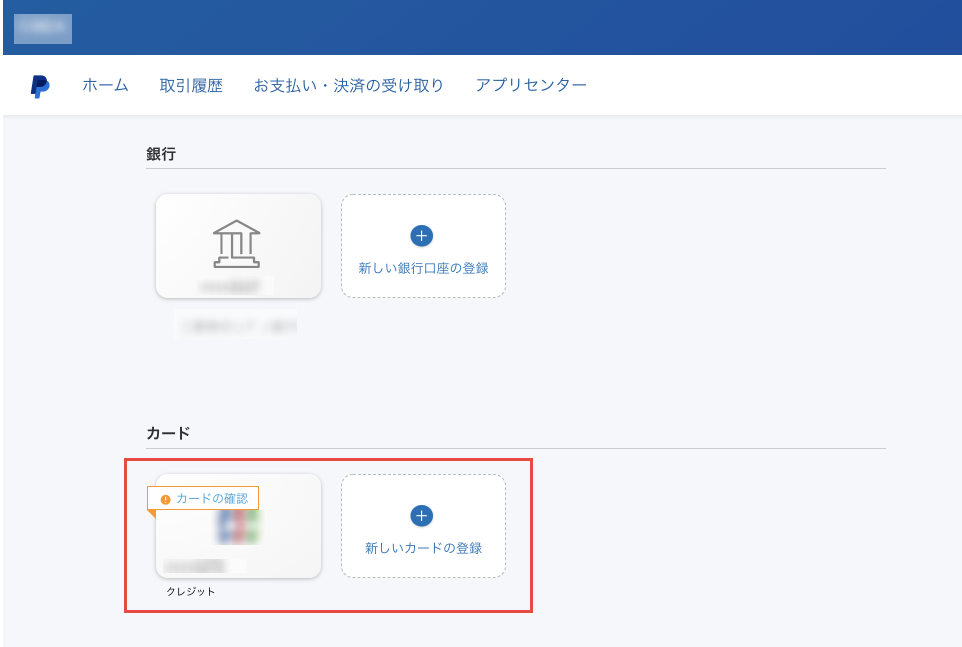
手順5.
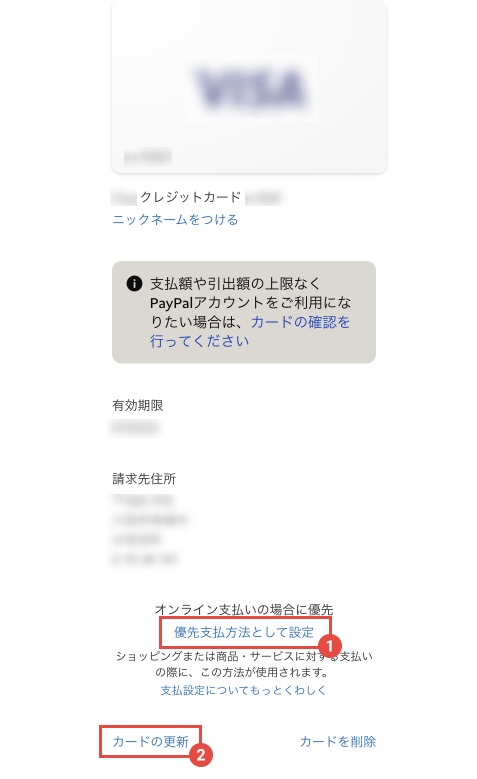
カードを編集または新規登録し、「オンライン支払いの場合に優先」の①優先支払方法として設定し、②カードの更新をクリックすれば完了です。
PayPalビジネスアカウントの方は、これでクレジットカードの変更手続が完了となります。